



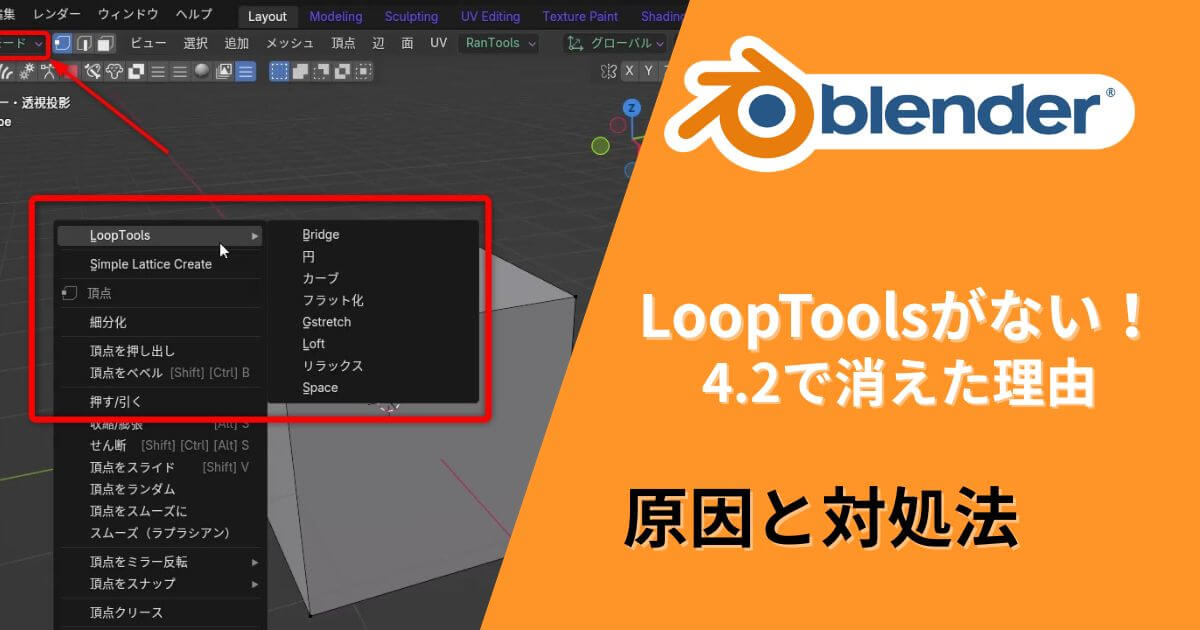
Blenderで「LoopToolsが見つからない」「以前はあったのに使えなくなった」と困っていませんか?
実は、BlenderのバージョンによってLoopToolsの導入方法が異なり、特にBlender 4.2以降では提供方法が大きく変更されています。
また、旧バージョンでもアドオンが無効になっていると、使えないことがあります。
本記事では、LoopToolsが見つからない原因と対処法をバージョン別に解説します。
さらに、導入後の確認方法や、表示されないときの注意点までまとめているので、LoopToolsを正しく使える状態に戻したい方はぜひ参考にしてください。
LoopToolsが使えない時の対処方法【バージョン別】
LoopToolsが使えない場合、まず確認したいのが、使用しているBlenderの環境です。
Blender 4.1以前と4.2以降では、LoopToolsの導入方法が大きく異なります。
自分のBlenderがどのバージョンか分からない場合は、
「Blenderのバージョン確認方法」を先に確認しておくとスムーズです。
ご自身の環境に合わせて、以下の手順を確認してください。
Blender 4.1以前の場合(アドオンから有効化)
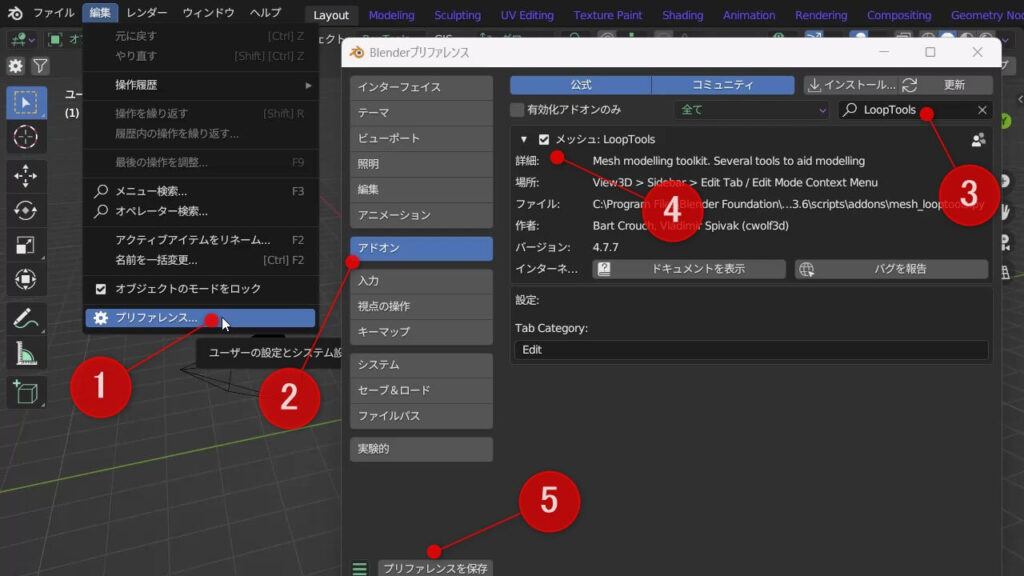
Blender 4.1以前のバージョンでは、LoopToolsは標準で搭載されているアドオンのひとつです。
以下の手順で簡単に有効化できます。
- メニュー上部の「編集(Edit)」から「プリファレンス(Preferences)」を選択
- 左側メニューから「アドオン(Add-ons)」をクリック
- 検索窓に「LoopTools」と入力
- 表示された「Mesh: LoopTools」にチェックを入れて有効化
- 設定を保存してウィンドウを閉じる
この操作でLoopToolsが編集モードで使用可能になります。
Blender 4.2以降の場合(エクステンションで追加)
Blender 4.2以降では、LoopToolsは標準アドオンではなく、エクステンション(Extensions)として提供される方式に変更されました。
そのため、これまでの手順とは異なる導入方法が必要になります。
手順は以下の通りです:
- 「編集(Edit)」→「プリファレンス(Preferences)」を開く
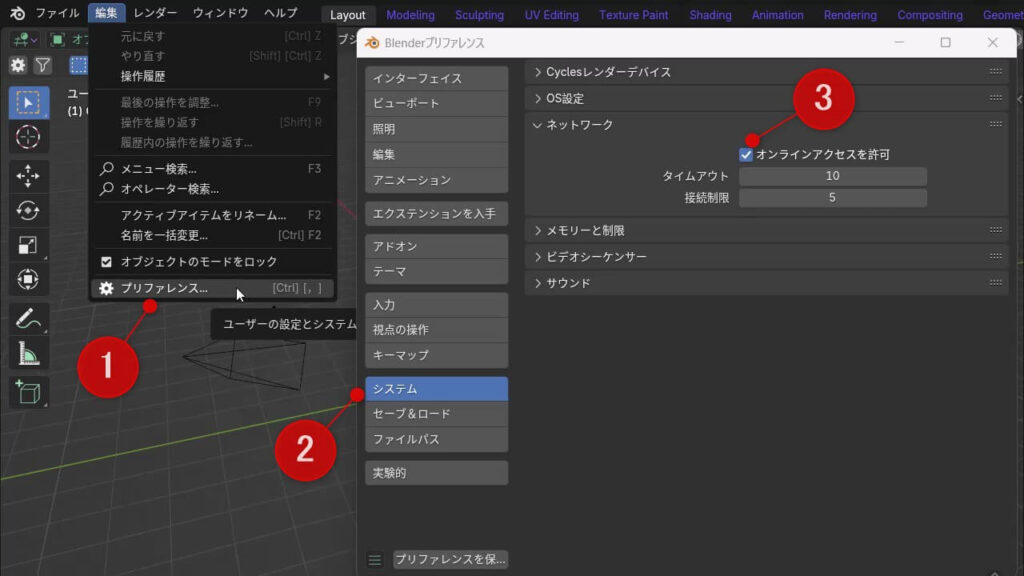
- 左メニューの「システム(System)」を選択
- 「オンラインアクセスを許可(Allow Online Access)」にチェックを入れる
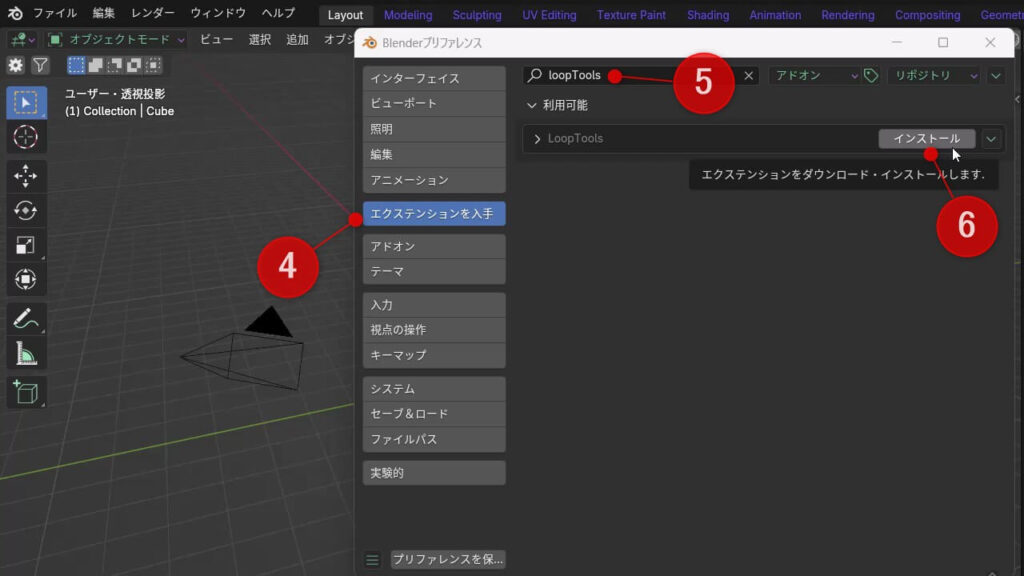
※ これを有効にしないとエクステンションが検索できません - 次に左メニューの「エクステンション(Extensions)」を開く
- 検索窓に「LoopTools」と入力
- 検出された「LoopTools」をインストール
- 「アドオン(Add-ons)」に追加されるので、従来と同じようにチェックを入れて有効化
- 設定を保存してウィンドウを閉じる
この手順でLoopToolsを使用できる状態になります。
各ステップは以下の画像でも確認できます。
操作に慣れていない方は、画像を見ながら進めるとより確実です。
📌 1. オンラインアクセスを許可する設定
Blender 4.2以降では、エクステンションを使うために「オンラインアクセスを許可」にチェックを入れる必要があります。
📌 2. エクステンションからLoopToolsを検索・インストール
エクステンションメニューでLoopToolsを検索し、「インストール」をクリックします。
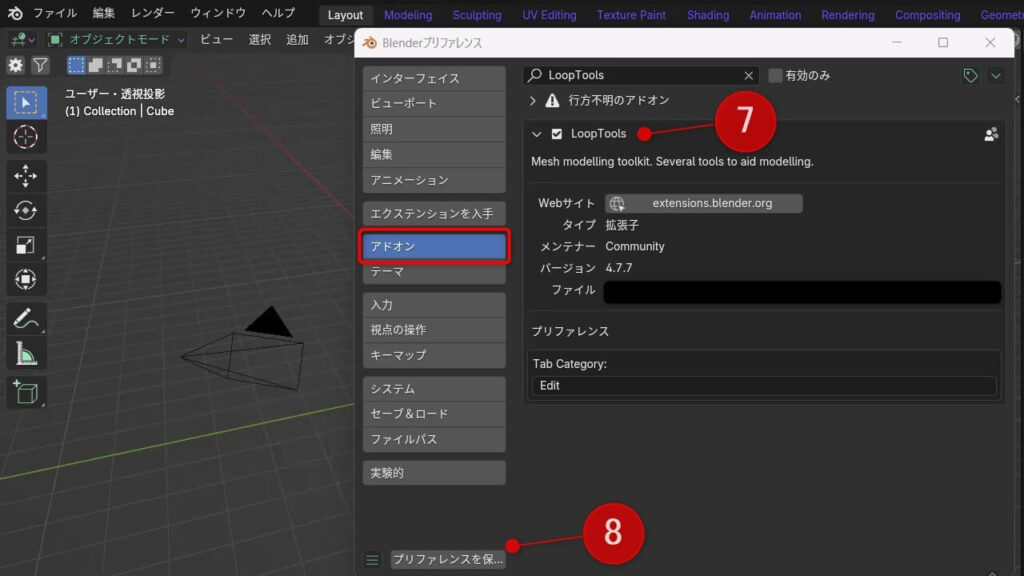
📌 3. アドオン一覧から有効化
インストール後はアドオン一覧にLoopToolsが追加されるので、チェックを入れて有効にします。
LoopToolsの表示場所と確認方法
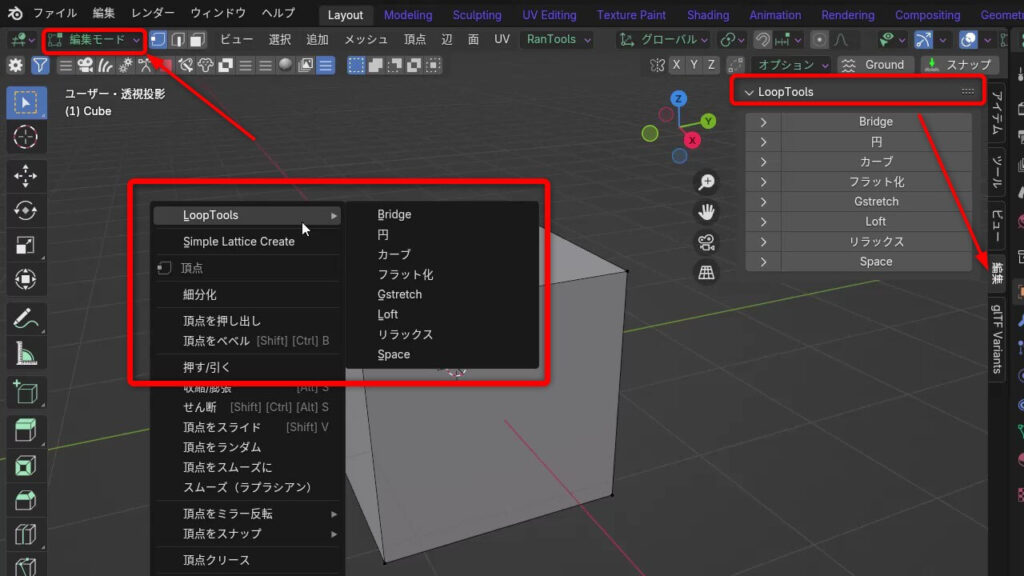
LoopToolsを有効化したら、実際に使えるのか確認しましょう。
Blenderでは、編集モードでのみLoopToolsの操作が可能です。
以下のいずれかの方法で確認できます:
- 編集モード中に、3Dビュー上で右クリックメニューを開く
- 「LoopTools」という項目が追加されていれば有効です
- 画面右のサイドバー(Nキーで表示)→「編集」タブ内
- LoopToolsの機能が一覧で表示されます
📌表示場所の例(Blender 4.2):
LoopToolsは、編集モードでの右クリックメニューや、画面右側の「編集」タブに表示されます。
LoopToolsが表示されない場合の注意点
LoopToolsを有効化したにもかかわらず、右クリックメニューや編集タブにLoopToolsが表示されない場合があります。
実際、筆者の環境(Blender 4.2)でも以下のような現象が発生しました:
実体験のトラブル内容
- アドオンを有効化しても、すぐにはUIに反映されなかった
- Blenderを何度か再起動しても変化なし
- しばらく操作を続けているうちに、30分ほど経過した後に突然表示された
考えられる要因
現時点では原因は明確ではありませんが、以下のようなケースが想定されます:
- Blenderの内部処理でアドオンのUI反映に遅延が発生することがある
- エクステンション導入直後は、一部UIがキャッシュ更新を必要とする可能性
対応方法・試してみるべきこと
LoopToolsが見当たらない場合は、次の対処を試してみてください:
- Blenderを一度再起動する
- オブジェクトを選択し、編集モードに切り替える
- 右クリックメニューや「編集」タブを確認する
- 時間を少し置いて再確認する(環境によって反映に時間がかかる場合あり)
補足
初期状態では表示が見えなくても、焦らず上記の手順を試すことで解消できる場合が多いです。
どうしても解決しない場合は、Blenderのバージョンを再確認したり、エクステンションの削除と再インストールを検討してください。
LoopToolsのよくある質問【FAQ】
LoopToolsに関する導入や操作でつまずきやすいポイントを、Q&A形式でまとめました。
Blender 4.2以降の環境で特に多い質問にも対応しています。
まとめ|LoopToolsが使えないときはバージョン確認と設定を見直そう
LoopToolsが見つからない、使えないと感じたときは、まずBlenderのバージョンを確認することが最初のステップです。
- Blender 4.1以前の場合は、アドオン一覧からLoopToolsを有効化するだけでOKです
- Blender 4.2以降では、提供方式が変更されているため、エクステンションからのインストール手順が必要です
また、導入後すぐにUIに反映されないケースもあるため、
- 編集モードへの切り替え
- Blenderの再起動
- 少し時間を置いて再確認
といった対処もあわせて試してみてください。
LoopToolsは便利なメッシュ編集ツールのひとつです。
導入や表示に少し手間がかかることもありますが、あなたの制作環境がスムーズに整うことを願っています!











コメント